Documentation d'Azura Karaoke Player (V1.0)
Note importante : Azura karaoké player est un lecteur de fichiers vidéo et audio permettant d'animer une soirée karaoké. Notez qu'Azura Karaoké Player ne fournit aucun fichier média. Il vous appartient de vous procurer les fichiers vidéos et audio sur des plateformes telles que https://www.version-karaoke.fr/
1) Activation du logiciel
Munissez-vous de votre clé de licence (reçue par mail ou affichée sur votre page Mon compte).
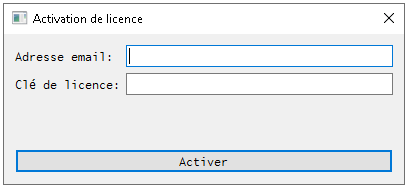
Saisir votre mail lié à votre compte et la clé de licence dans la fenêtre ci-dessus
La validation est faite qu'une seule fois : votre clé de licence sera enregistrée dans le répertoire APPDATA de windows, tant que vous ne supprimez pas le contenu de ce répertoire, le logiciel s'ouvrira automatiquement (sinon il faudra resaisir la clé de validation et votre mail).
2) Vue d'ensemble du logiciel
Une fois le logiciel activé, vous verrez les 2 fenêtres s'afficher : la fenêtre de contrôle et la fenêtre vidéo.
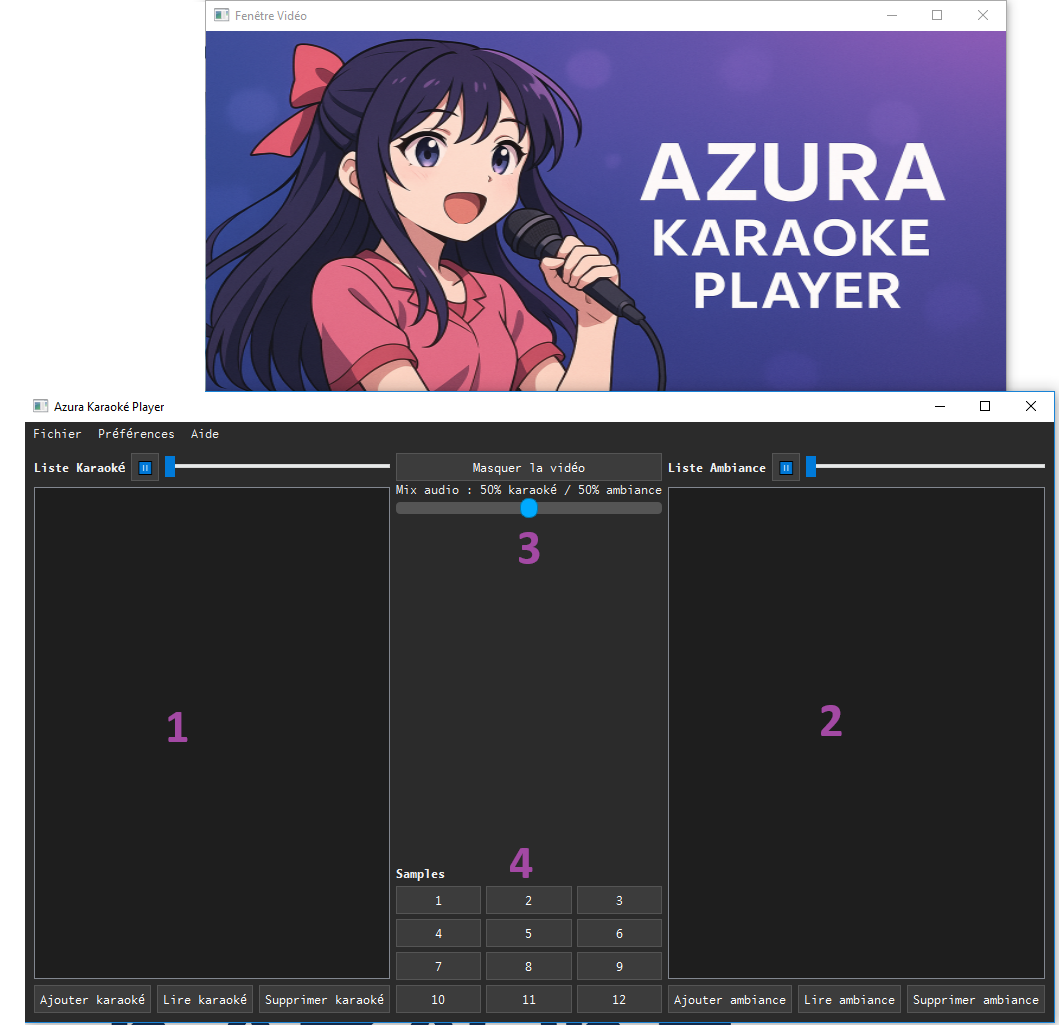
Idéalement, il faut disposer d'un double écran afin que l'opérateur garde la fenêtre de contrôle sur son premier écran et diffuse sur le 2ème écran la fenêtre vidéo, maximisée sur toute la taille de l'écran.
Le principe du logiciel consiste à pouvoir piloter, à partir de l'écran de contrôle, les transitions entre les musiques de karaoké et les musiques d'ambiance sur la même fenêtre vidéo. La transition sera à la fois audio et vidéo pour ne pas avoir de coupures audio à l'enchainement entre karaoké et ambiance.
La fenêtre de contrôle comporte plusieurs parties désignées par les numéros 1 à 4 dans la capture ci-dessus.
- Zone 1 : La playlist des titres karaokés
- Zone 2 : La playlist des titres d'ambiance
- Zone 3 : Le cross-fader qui permet de passer progressivement entre karaoké et ambiance
- Zone 4 : La liste des samples audio customisables
3) Ajouter des fichiers aux listes
Ajoutez un média karaoké avec le bouton "Ajouter karaoké" ou un média d'ambiance avec le bouton "Ajouter ambiance"
Les formats acceptés pour les média karaoké sont MP4, AVI et MKV. Pour les musiques d'ambiance, ce sont les mêmes formats + les formats MP3 et WAV.
Une fenêtre avec l'arborescence de votre disque apparait, naviguez dans vos répertoires pour trouver votre média (un filtre sur les formats autorisés est appliqué, vous ne verrez pas les autres fichiers)
Il est vivement conseillé de vous créer 2 répertoires pour y ranger les titres karaokés et les musiques d'ambiance pour trouver plus rapidement vos fichiers.
Dès que vous aurez choisi un fichier dans votre ordinateur, vous verrez la petite fenêtre ci-dessous apparaitre :
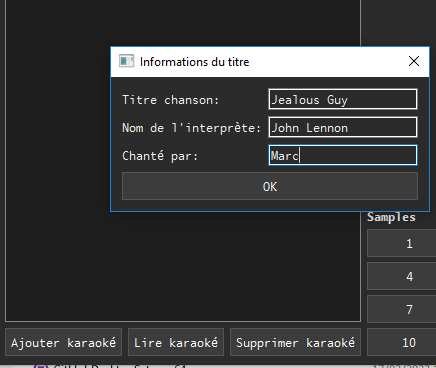
Si votre fichier a les métadonnées bien remplis, la fenêtre récupèrera automatiquement le titre de la chanson et le nom de l'artiste (voir en annexe les infos techniques sur les métadonnées)
Pour les média karaoké, vous pouvez aussi entrer le nom de la personne qui désire chanter le titre choisi
Quand vous validez cette petite fenêtre, le programme essaie d'enregistrer les métadonnées dans le fichier du média (ce qui sera utile et plus rapide pour la prochaine utilisation de ce média). Le titre et nom de l'artiste et du chanteur apparaissent ensuite dans la playlist de l'interface de contrôle.
Vous pouvez accumuler plusieurs média dans les 2 listes karaoké et ambiance.
4) Lecture des fichiers dans les listes
Le moment est venu de lancer la soirée !! Pour démarrer un média, cliquer le le nom du média dans la liste et cliquez sur le bouton "Lire karaoké" pour la playlist karaoké ou le bouton "lire ambiance" pour la playlist ambiance
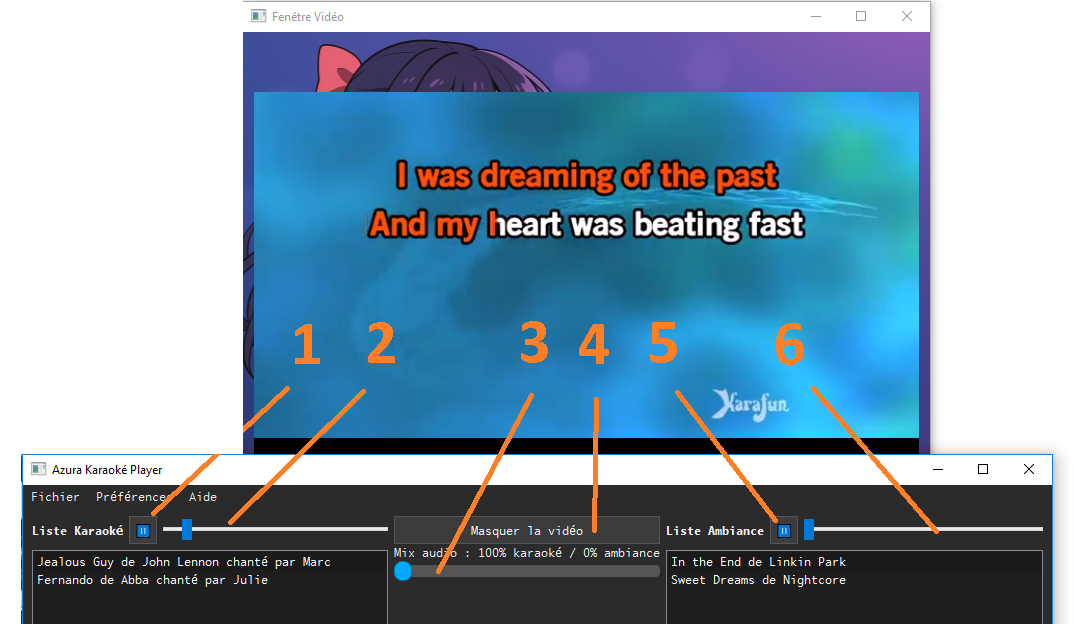
Voici les différents éléments que vous pouvez utiliser pour gérér la lecture des médias :
- 1 : Bouton pour mettre en pause ou relancer la lecture la piste Karaoké
- 2 : Curseur de lecture du média karaoké
- 3 : Curseur du crossfader : Si le pourcentage de karaoké est supérieur à 50%, la fenêtre vidéo affiche le média karaoké, et dès que ce pourcentage passe en dessous 50%, la fenêtre vidéo affiche le média ambiance automatiquement. A la fin d'un piste, vous pouvez faire glisser lentement à la souris le curseur afin de faire une transition audio fluide.
- 4 : Bouton pour afficher / masquer la fenêtre vidéo
- 5 : Bouton pour mettre en pause ou relancer la lecture la piste Ambiance
- 6 : Curseur de lecture du média Ambiance
Remarque : Si votre média d'ambiance est un fichier audio mp3 ou wav, si vous déplayer le curseur crossfader sur l'ambiance, la fenêtre vidéo affichera l'image de fond définie par le logiciel
Dès qu'un média a terminé sa lecture, vous avez la possiblité de le supprimer manuellement de la liste, cliquez dessus avec la souris et appuyez sur le bouton "Supprimer karaoké" si c'est un média de la liste karaoké ou "Supprimer ambiance" si le média est dans la liste ambiance
5) Les samples audio
Vous pouvez paramétrer 12 boutons de déclenchement de sample audio (en plus de la lecture des karaoké et musiques d'ambiance). Ces samples audio ajouteront des effets sonores sympa à votre soirée.
Pour les paramétrer, allez dans le menu Fichier / Samples, vous aurez la fenêtre suivante :
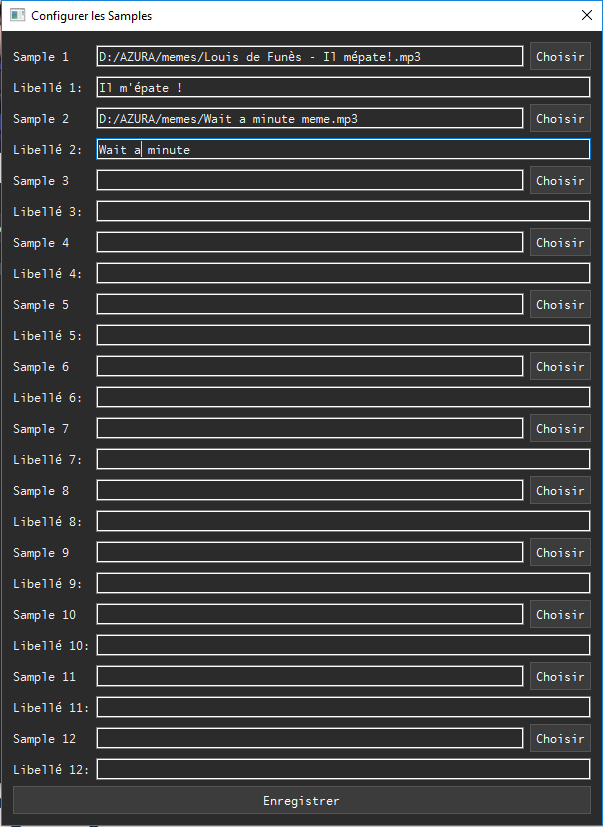
Vous n'êtes pas obligé de tous les paramétrer. Seuls les boutons avec un fichier sonore associé seront disponibles.
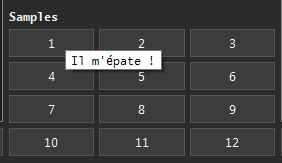
Pour chaque bouton numéroté de 1 à 12, vous pouvez associer un son wav ou mp3 avec le bouton choisir, la zone de texte libelé associée en dessous vous permet de saisir un petit texte pour se rappeler du nom du son associé. Exemple : vous pouvez charger un son d'applauddissements et saisir le libellé "Applausissements", cela aura pour effet d'afficher un info bulle lorsque la souris survole le bouton, comme indiqué sur la capture ci-dessous :
Les samples audio sont gardés en mémoire par le logiciel, ils seront conservés à la prochaine ouverture du logiciel
6) Modifier l'image de fond de la fenêtre vidéo
Vous pouvez définir votre propre image de fond pour la fenêtre vidéo
Allez dans le menu Préférences / Fenêtre vidéo
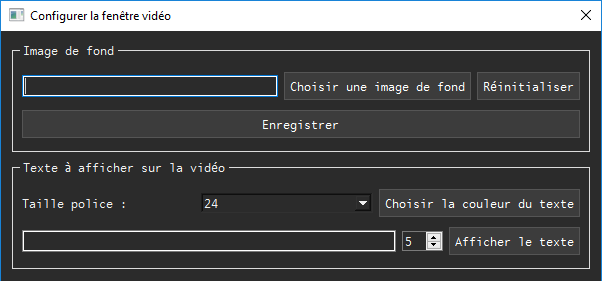
Cliquez sur le bouton "Choisir une image de fond" pour trouver l'image de votre choix sur votre ordinateur et validez bien avec le bouton "Enregistrer"
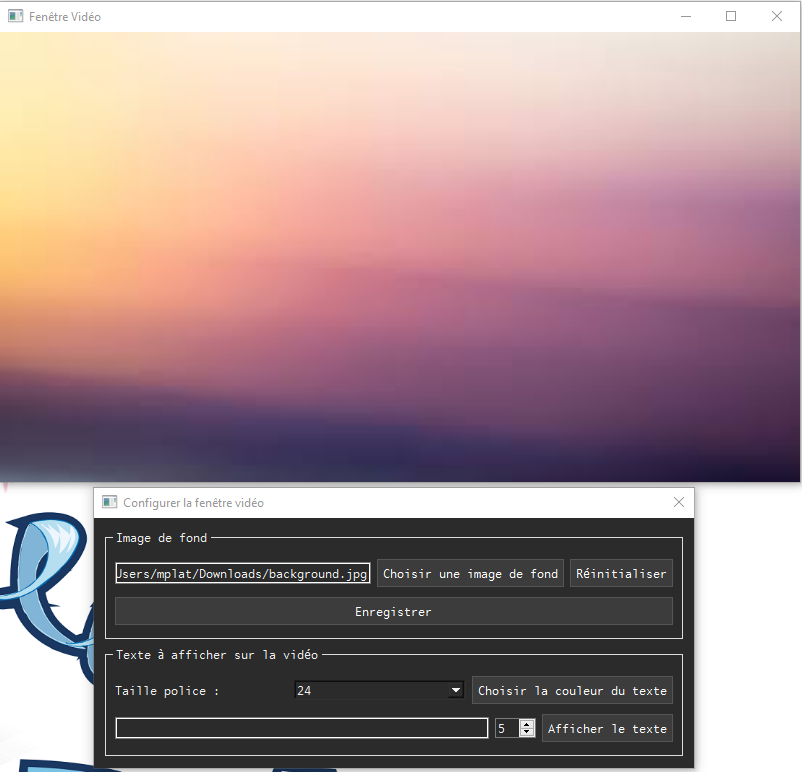
Si vous souhaitez revenir à l'image par défaut intégrée au logiciel, cliquez sur le bouton "Réinitialiser", puis validez avec le bouton "Enregistrer"
7) Afficher du texte dans la fenêtre vidéo
Toujours dans le menu Préférences / Fenêtre vidéo, vous pouvez faire passer un message en haut de la fenêtre vidéo à tout moment
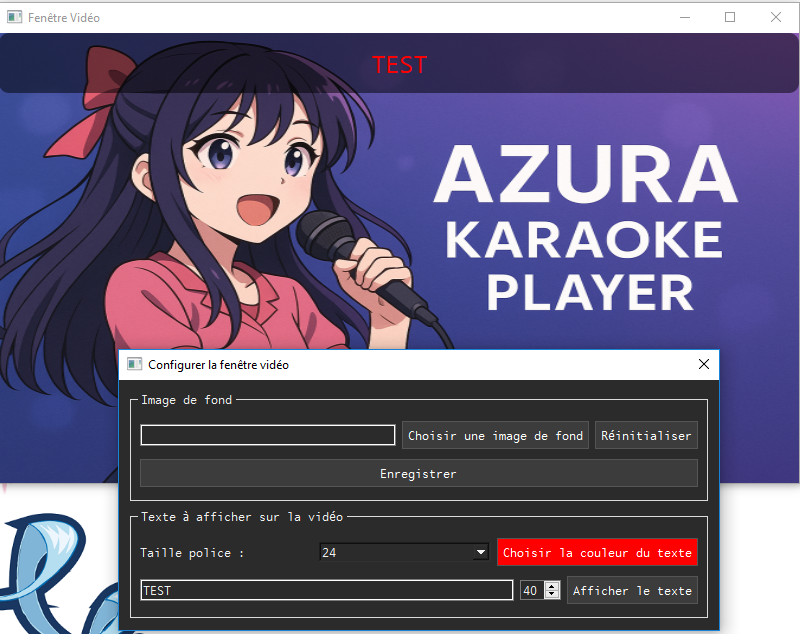
Vous pouvez paramétrer la taille et la couleur de la police, puis saisissez votre texte dans la zone de texte en dessous et définissez dans le menu déroulant la durée de ce texte (en secondes)
8) Choix du thème de l'application
Dans le menu Préférences / Général, vous pouvez choisir entre le thème sombre (par défaut) ou le thème clair
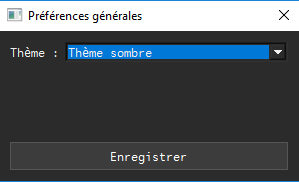
Le thème choisi est gardé en mémoire par le logiciel, il sera conservé à la prochaine ouverture du logiciel
Annexe : Gestion des métadonnées des fichiers audio / vidéo
Nous avons vu ci-dessus que lors de l'ajout d'un média à la liste karaoké ou ambiance, le logiciel essaie de récupérer le titre et le nom de l'artiste automatiquement dans les métadonnées du fichier.
Il faut donc que ces métadonnées soient bien configurés pour cette récupération auto de données
Faites un clic droit avec la souris sur le fichier du média souhaité et choisir "Propriétés". Cliquez sur l'onglet Détails
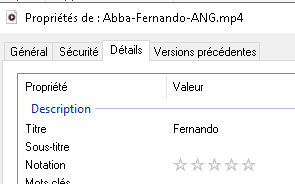
Le titre de la chanson doit être enregistré dans la métadonnée titre
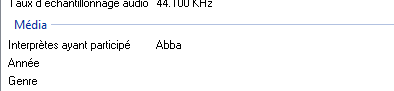
Le nom de l'artiste doit être enregistré dans la métadonnée "Interprètes ayant participé"
Lors de l'ajout du media dans la liste de lecture du karaoké ou du media, le logiciel essaiera de sauvegarder votre saisie de titre et de nom d'artiste, cependant, certains fichiers n'accepteront pas cette sauvegarde, il vous faudra donc faire cette manip décrite ici, en dehors du logiciel